Showing posts with label 마우스. Show all posts

Wednesday, 26 October 2016

마우스 메뉴에서 text 파일 만들기 (찾는 중)

파일관리자에서 마우스 오른쪽 클릭하고 또 한 번 클릭해서 .txt 파일을 만들려고 한다.
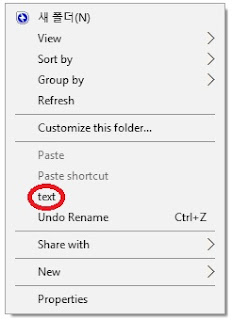

마우스 오른쪽 클릭하면 text 메뉴가 있다.  만들었다.  저기서 text를 마우스 왼쪽 클릭하면 바로 .txt 파일이 만들어져야 한다.  여기서 다음과 같은 파일을 만들고 싶은 것이다.


두 그림이 다른 것은, 서로 다른 프로그램에 등록이 되어 있으므로 그렇다.  WordPad에는 사진 저장이 가능하지만, winddows 영문판을 쓸 때는 한글이 모두 ??????로 저장된다.
파일 기본 특성이 text 파일인 지는 모른다.  위의 문서 작성기 파일이나 아래의 워드패드 파일로 만들려고 한다.  저 파일들로 저장하면 txt 파일로 저장되어진다.  나는 확장자 하나인 아래의 파일이 필요하다.

위 그림에서 New를 마우스 왼쪽 클릭하면 text 파일이 원래 있긴 하다.  거기서 만든 파일은 text.txt, text(2).txt 이런 식으로 파일이 생긴다.  그런데,  알집 같은 압축 프로그램을 설치하면 text 파일 자리를 밀어내고 필요도 없는 빈 .zip 파일 같은 것을 만드는 메뉴가 차지한다.   그 자리에 text 파일 만들 자리를 다시 복구한다고 해도 또 프로그램 설치하면 또 그렇게 될 것이다.  아예 text.txt가 아니라 m.t 같이 만들고 싶다.

도스 창에서 빈 파일 만들기는 다음과 같이 한다.

fsutil file createnew m.t 0

뒤의 0은 파일용량이다.  그런데 저렇게 파일을 만들면 같은 이름의 파일이 있으면 안 만들어진다.  windows에서는 이런 식으로 파일이 만들어진다.

m(2).t

바탕화면 - 실행 (run) - regedit - 확인 (OK) -
컴퓨터
\HKEY_CLASSES_ROOT\Directory\Background\shell\

마우스 오른쪽 눌러 key 값 하나를 만들어 아래에  txt (이 이름이 제일 아래 그림을 보면 textfile로 되어있다.  나중에 바꾸었다.)라는 이름으로 서브 디렉터리를 하나 생성한다.  데이터 란에는 text라고 기입했다. (이 data 값이 마우스 메뉴에 나타난다.) 그 아래 key를 만들고 데이터 값 (value data)에 다음 문장을 넣어준다.

fsutil file createnew m.t 0

이렇게 하면 파일 m.t가 현재 있는 폴더에 만들어지지만 뭔가 windows에서의 조용한 기술과 다르다.  희미한 전체 사각형 하나가 파일쪽으로 수렴되는 영상이 스쳐간다.

'실행'하면 화면이 안 뜨는 경우에는 windows key + r

directory 구조는 다음과 같다.
txt - command

앞의 txt로 했던 디렉터리 이름은 마우스 메뉴에 나타나지 않고, 그 디렉터리의 data 값을 보여준다.

그래서 그 디렉터리 이름이 무엇으로 했 건,  마우스 메뉴에는 data에 기입한 이름이 나타난다.

그래서 다음과 같이 된다.

text                   (click left)

저와 같 data 란이 되어 있으면 마우스 메뉴에는  저렇게 나타난다.  두 글자 간격이 너무 벌어져있으면 메뉴 자체에 나타나지도 않게된다.  어떻게 해도, 메뉴 바로 아래의 다음처럼은 우측 정렬이 되지 않았다.

| Undo Delete                  Ctrl+Z |

별도의 명령어가 있을 것 같다.  나는 그 것에 대해서는 더 연구하고 싶지 않다.  프로그래머는 알고 있어야 하겠지만..

이제 남은 것 하나는 m(2).t와 같이 중복 파일명이 자동으로 번호가 바뀌도록 하는 것이다.
이 페이지를 작성하기 위해 다음 주소의 페이지 도움을 받았다.  나는 다음 글을 보고 단순히 만들어보았다.

(레지스트리) 마우스 우측버튼 메뉴에 ‘텍스트 문서’ 및 ‘새 폴더’ 만들기 기능 추가하기
http://fendee.egloos.com/11006589

cmd /c if not exist "새 폴더" (mkdir "새 폴더") else if not exist "새 폴더 (2)" (mkdir "새 폴더 (2)") else if not exist "새 폴더 (3)" (mkdir "새 폴더 (3)") else if not exist "새 폴더 (4)" (mkdir "새 폴더 (4)") else if not exist "새 폴더 (5)" (mkdir "새 폴더 (5)")

이런 조건문이 들어가야 한다는 설명이다.

if not exist: 같은 파일이 없으면 그 파일을 만들라는 말
있으면 다음으로 가서 ~(2)라는 파일을 만들라는 이야기가 된다.

괄호 없이 만들고 싶다.  .2, .3, .4...가 더 좋겠다.

if not exist .... else  없으면 그 걸 만들고 있으면 그 뒤로 가서 다음 이름의 파일을..

if not exist fsutil file createnew m.t 0 else fsutil file createnew m.2.t 0

이렇게는 안 된다.  쌍따옴표 안의 이름이 없으면 쌍따옴표 안의 이름을 만들고..

cmd /c if not exist fsutil file createnew m.t 0 else fsutil file createnew m.2.t 0

이러면 아무 것도 안 만들어진다.

if not exist "새 폴더" (mkdir "새 폴더") else
"새 폴더"가 없으면 괄호 안 내용을 실행하고 있으면 다음..  이런 말이로구만..

그래서 저 세줄짜리를 그대로 복사해 넣고 필요한 문장만 치환해 넣는다면?

cmd /c if not exist "m.t" (fsutil file createnew "m.t" 0) else if not exist "m(2).t" (fsutil file createnew "m(2).t" 0) else if not exist "m(3).t" (fsutil file createnew "m(3).t" 0) else if not exist "m(4).t" (fsutil file createnew "m(4).t" 0) else if not exist "m(5).t" (fsutil file createnew "m(5).t" 0)

이렇게 하면 된다.
fsutil file createnew "m.t" 0
뒤의 0(영)이 빠지면 안 된다.  ~라는 파일을 만들되, 파일 크기는 0

그리고, 괄호 없이 만들려면..

cmd /c if not exist "m.t" (fsutil file createnew "m.t" 0) else if not exist "m.2.t" (fsutil file createnew "m.2.t" 0) else if not exist "m.3.t" (fsutil file createnew "m.3.t" 0) else if not exist "m.4.t" (fsutil file createnew "m.4.t" 0) else if not exist "m.5.t" (fsutil file createnew "m.5.t" 0)


잘 만들어진다.  수학 잘 하는 사람은 이런 상상을 해도 될까?  다섯 개나 만들 것도 없이,
x+1...?
이 방법으로는 network linux directory에 text 파일이 만들어지지 않는다.  전통적인 확장 메뉴에서는 만들어진다.


개선점:
windows 파일관리자에서 파일 만들기 하면,  파일이 만들어지고 파일 이름 변경 대기 상태이다.  화면에 뭐가 지나가지 않고 조용하다.

마우스 오른쪽 메뉴에 보면 그래픽(bmp) 파일 만들기도 있다.  그 설정을 찾아서 더해주면 되겠다.

다른 pc에서 확인

\HKEY_CLASSES_ROOT
...>-.txt

자체
(기본값)                  REG_SZ     txtfile
Content Type           REG_SZ     text/plain
PerceivedType         REG_SZ     text

하위 디렉터리 1
PersistentHandler
(기본값)                  REG_SZ     {5e941d80-bf96-11cd-b579-08002b30bfeb}


하위 디렉터리 2
ShellNew
(기본값)                  REG_SZ     (값 설정 안 됨)  
ItemName                REG_EZPAND_SZ              @%SystemRoot%\system32\notepad.exe,-470
NullFile                   REG_SZ  


(값 설정 안 됨): 기본 값에서는 값이 없어도 괄호 내용이 '데이터'에 그렇게 표시되고 다른 항목 (아래의 경우 (PerceivedType), 비어 있지만 '값 설정 안 됨' 표시가 없다.

제일 위 (자체)의 경우 32bit와 64bit가 좀 다르다.

64bit (저 위는 32bit)

(기본값)                  REG_SZ     Windows.TextFile
Content Type           REG_SZ     text/txt
PerceivedType         REG_SZ     text

손 댄 값이 64bit라서 이 위의 확실하지 않을 지 모른다.

변함이 없다.

HKEY_LOCAL_MACHINE\SOFTWARE\Classes\txt

여기서 해보자 여기는 클릭 한번 더 해서 열리는 메뉴인 것으로 본다.
여기도 같다.

그리고 안 된다.  그냥 부팅..

몇 가지 작업을 더 한 뒤 마우스 화살표만 움직이고 30분 넘도록 먹통이어서 강제 부팅하였다.

빈 text 파일을 두 번 클릭으로 만들고 이름 변경 대기 상태는 되지 않았다.  xp 때는 파일 이름 변경이 확장자까지 되었지만 지금은 확장자 앞 점까지 제외되어 변경 대기 상태가 되는 것은 일반 pc 사용자가 알기 어려울 것 같다.

이렇게 포기하고 있었는데, 마우스 클릭 세 번에 다음 파일들이 만들어진다.

New Text Document.txt
New Text Document (2).txt
New Text Document (3).txt

New와 Document라는 단어는 넣지 않았다.

m.t ~ m.5.t까지 파일 만들 때보다 메뉴 한 디렉터리 아래이다.  그러니까,  원래 있다 없어졌던 text 파일 만들기 메뉴가 생긴 것이다.  위의 작업을 거쳐 만들어진 것인 지,  그 메뉴 만들기 칸에 하위 메뉴가 세 개 밖에 남지 않아서 다시 살아난 것인 지는 모른다.

압축 파일, acc 파일 만들기까지 세 메뉴를 지웠다.

windows 10 32bit에서와 62bit가 다른 점도 있었는데 그 것을 32bit처럼 고친 게 이유가 되는 지도 모른다.

.txt   (기본값)    REG_SZ  에서 데이터 값이 64bit에서는 Windows.txtfile이던 것을 txtfile로 고쳤다.

.txt    Countent Type의 데이터 값도 고쳤던 것도 같다.

service에서는 그 뒤로 바꾼 게 없는 것 같다.


mouse menu & cmd
https://www.youtube.com/watch?v=B8N-ncUU6v8


How to Fix Right Clip Copy & Paste Not Working in Windows 10 Home - Very Easy
https://www.youtube.com/watch?v=8kOvzALIGKE
cmd /c"echo off|clip”

마우스 오른쪽 메뉴에서 없애고 싶은 메뉴: delete
이름 변경 누르려다 가끔 누른다.  제일 아래 둘 것이지 왜 많이 쓰는 메뉴 옆에?

등록 편집기에서 delete 항목을 검색하다보니,  os는 아무나 만들 수 있는 게 아니라는 생각이 든다.

등록 편집기 작업을 하다 다음과 같은 것을 찾았다.  그동안 저 위 그림 작업한 내용이다.
어디엔가 기록이 남는다.


......
모니터 두 개를 연결하면, 불편한 것이 마우스가 모니터 중앙 쪽으로 자주 간다.


Wednesday, 21 September 2016

마우스와 손가락 통증

마우스를 클릭하면 손가락이 아프다.  참고 쓸 수 있는 정도가 아니다.  업무를 배정하는 사람은 참고해야 할 내용이다.
거의 모든 마우스가 같은 구조인 것을 보면 저 제목을 이해하지 못하는 사람이 많다는 것이 된다.

그럴 때를 위해 제안

0. 마우스를 잡은 손목의 각도
손목이 너무 꺽여있지는 않는 지 확인한다.  눈이나 손목의 통증으로 판단할 내용이 아니다.  마우스를 사용하고 손 어딘가가 아프다면 손목의 각도를 바꿔야 한다.  마우스 패드 충진물이 있는 경우,  그 충진물이 빠져나오기도 한다.

1. auto mouse
마우스 프로그램이다.  사용자가 설정한 세팅 값에 따라, 마우스가 정지하고 일정 시간이 지나면 자동 클릭 된다.  아무 데서나 파일을 받지 말고 랜섬웨어에 신경 쓸 것.  랜섬웨어?  동영상, 문서 파일, 그래픽 파일을 열 수 없다.  랜섬웨어 변종이 많다는 말은,  추가적으로 어떤 파일을 못 쓰게 할 지 모른다는 말이다.  압축 파일을 잠글 수도 있겠다.  이러한 이유로라도 업무용 pc는 windows os에서 리눅스로 전환해야 한다.  내용만 필요하다면,  google docs로도 문서 작업이 충분하다.  무료라고는 하지만, 엄밀히 말하면 담보 없는 후불제이다.

2. gmacro
이 프로그램은 사용법은 내가 모른다.  google 검색으로 도움 받기를..
(국내 검색 엔진이 있는데 딱 찍어 말하는 이유는 있다.  이유는 각자가 알아서..)

3. 키보드의 숫자판을 마우스 기능으로 전환
5는 클릭, +는 더블 클릭으로 쓸 수 있다고 한다.  제어판 - 접근성 센터에서 찾을 것.
(이 기능 설정이 키보드 쪽에 있으면 더 찾기 쉽지 않았겠어?) 우클릭도 필요해서 더 알아보지 않았다.

4. 조이패드(ㄷ자 모양)
조이스틱 driver를 다운 받아 설치한다.  나는 오른쪽에 있는 왼쪽 버튼은 좌클릭, 오른쪽에 있는 앞쪽 버튼은 우클릭으로 사용하고 있다.  (오른쪽 엄지 손가락이 닫는 곳의 네 개의 버튼 중)  문서 편집할 때도 가끔 사용한다.  당연히, 조이스틱이 있어야 한다.  (조이스틱을 다시 사용해보니, 마우스 클릭만큼은 아니지만 엄지 손가락에 약간의 충격이 있었다.  조이스틱 선택 시 키보드 만큼의 터치인 지는 확인해 봐야 하겠다.  굳이 구입한다면, 무선 + 동글의 조합으로 살 것 같다.)

5. 저소음 마우스
도서관 같은 데서 사용하는 마우스라고 한다.  소리가 작게 난다고 하니 클릭 진동이 작을 것도 같기는 하다.  클릭감은 같다는 말은 있어도 진동이 작다는 소리는 없다.

6. 마우스 (클릭 스위치) 개조
마우스 클릭 접점은 작은 강철판으로 만들어져 있다.  클릭 접점 간격을 최소로 줄이면 거의 소리가 안 들린다.  클릭을 했는 지도 모를 정도로 간격을 줄이면 통증을 상당히 줄일 수 있다.  이 작업은 눈도 좋아야 하고 인내심도 강해야 한다.  강철판이 점프해서 사라지는 경우가 있으니 주의할 것.  이 마우스를, 손가락 통증을 이해 못하는 사람과 같이 쓰면 적응하기 힘들 것이다.  '마우스 고장'이라는 판단이 확실하게 내리는 것을 보았다.  이 때의 단점은, 더블 클릭이나 분명한 마우스 작업이 안 되는 수가 있다.  감수해야 한다.  접점 줄이는 작업을 확실히 하면 효과는 있다.

주의: 마우스 개조로 A/S 권리를 잃을 수 있다.

7. 꾸준히 찾기

8. 기타
손가락 2, 3번을 사용하다 3, 4번을 사용하다.  반대편 손가락을 사용하는 방법이 있긴 하지만 양손가락 다 아파온다.  확실한 것은,  3번 손가락은 2번 손가락보다 근육이 굵어서 덜 아프다.  이 말을 하고보니,  손가락 근육 강화를 하면 도움이 되겠다.  단, 너무 무리하면 늙어서 대책이 없다.  한 끼라도 이를 안 닦거나 치간치솔을 안 쓰면 늙어서 틀니해야 하는데,  그게 보험하고도 400만원씩이나 한다.  무엇보다 끼웠다 뺐다가 귀찮고 전체 틀니는 사람들 앞에서 빠지면 대중의 기억에 오래 남는다.  술 같은 것에 눈은 금방 망가진다.  안경 쓰는 귀찮음을 짐작한다면 그냥 관리해두는 게 늙어서 편하다.  안경 안 쓰면 얼마나 편한 지 모른다.  무릎을 심하게 사용하면?  늙어서 인공 관절해야 한다.  수술비도 큰 돈이지만,  무릎뼈를 절단해야 하는데 도전해보고 싶으면 너무 늦지 않은 때 해보도록..  사람 몸은 마구 쓰라고 자동 설정 돼 있지 않다.  사람마다 편차가 크므로 개별적 관리를 해줄 것.  종합 세트라면 1,000만원은 생판 모르는 의사에게 갖다바쳐야 한다.  그 것도, 절대로 친절하지는 않는 사람들에게..  불필요한 칼슘이나 근육을 줄이는 것까지는 해도, 대폭 늘어난 인류 수명에 DNA는 아직 적응을 못하고 있다.

MosesClicker라는 것도 있다.

Tab, Page Up, Page Down 키에도 일부 마우스 기능이 있다.  pdf에서는 불편했지만..

windows에 더블 클릭이라는 게 있다.  windows 설치하면 반드시 바꾸는 게 더블 클릭 -> 원 클릭이다.

키보드나 전자 피아노의 건반은 맴브레인 방식으로 만들어져 있어서, 손가락 통증이 없다.  같은 방식의 마우스가 나오길 바란다.  키보드는 적외선을 바닥에 쏘고,  손가락을 짚어 키 입력을 하는 게 있다.  마우스도 있을까?  마우스 클릭에는 기본으로, 좌클릭, 우클릭, 휠 클릭이 있다.  나는 좌, 우 클릭만 개조해서 사용하고 있다.

마우스 접점 개조 추가


화살표 방향으로 내려친다.  살살..  자연 스파크 직전까지.. 여름에 40도 넘어갈 상황까지 고려, 배려..  왼쪽?도 같다.


화살표 방향으로 눌러 적당히 납작하게 만들면 클릭 충격이 줄어든다.


 여는 부분


점핑 기술이 있는 부품, 모양이 일그러지면 클릭감도가 나빠진다.  장착 시 정 중앙에 위치해야 한다.

빨간색 원 안의 스위치 (다음), 보통 세개


Triple Mapper pdf
http://www.gammac.co.kr/home/?r=home&c=3/15/33
http://eng.gammac.co.kr/home/?r=eng&c=61/71
Triple Mapper1.2

Triple Mapper2.0
http://gammac.co.kr/home/?r=home&m=upload&a=download&uid=514

one more..

first tools:


second tools:

open here by niddle driver

slow, slow, slow by this..


조이패드에 마우스와 키보드의 일부 기능을 조합해서 사용할 수 있다.


조이패드와 키보드, 마우스 대응 고려 중인 것:
키보드에서:
 방향키, home, end, page up, page down, enter, back, delete, space, control, alt, num lock,
mouse에서:
좌 클릭, 우 클릭, 스크롤 상, 스크롤 하, 스크롤 클릭,
기타:
커서 이동, 화면 이동

4개 mode 설정 가능, 중복 설정 가능,
조이패드의 5, 7, 6, 8은 작동 안 함

조이패드 버튼 설정 예:

좌, 우, 상, 하 analog 방향키 = 키보드의 home, end, page up, page down
(page up, page down은 pdf에서 편한 기능이고, home, end는 파일관리자에서 제일 앞(폴더 군), 뒤(새로 만들어진 파일 군)로 가기에 편한 기능이다.  이 페이지를 작성한 opera에서는 page up, page down은 한 페이지 씩 이동하고,  home, end는 모든 문서의 끝과 처음으로 간다.)

좌 스틱 = 키보드 방향키

우 스틱 = 마우스 방향

우 버튼 좌, 상, 우, 하 = 마우스 좌 클릭, 마우스 우 클릭, 스크롤 상, 스크롤 하
(엄지손가락 관절 축으로 같은 거리에 배치)

11, 12, = del, back (파일명 바꾸기 작업이 많아 back을 오른쪽에 배치)

5, 7, 6, 8 = ctrl, space, alt, enter (아주 세게 누르니까 작동했다.  면봉에 물 묻혀 청소, 건조해서 터치가 가벼워졌다.  이 덕분에 다른 키 접점까지 다 청소를 해줬다.  터치가 가벼워졌다.  좌 우 스틱은 분해해야 해서 그만 두기로 했다.)
(여기서, 5+6+12의 조합으로 ctrl+alt+del 키가 연결된다.)

fn, light ?

window, 한/영 도 유용한데 남은 버튼이 없다.  (남은 키 = 오른쪽 스틱 4 방향, 2, 3, 4 mode ( 5 배수 배치)), ctrl + alt + del도 조합이 아닌 한 키로 있으면 좋겠다.
워드프러세서를 많이 사용한다면 키보드의 Function 키에 열기, 저장 등의 메뉴를 할당하고 조이패드 버튼과 연결 설정하면 편하겠다.

조이패드: pc마다 프로그램을 설치해줘야 한다.  pc 끌 때 에러가 나고 부팅하면 조이패드가 작동 안 하는 경우가 있다.  시작 프로그램 폴더를 바탕 화면에 두고, 조이패드 프로그램 바로가기 아이콘을 시작 프로그램 폴더에 집어 넣었다.  시작 프로그램 폴더 위치는 pc가 같지 않다.  나의 경우는 다음 위치에 있다.
C:\Users\자기계정\AppData\Roaming\Microsoft\Windows\Start Menu\Programs\Startup

러버 돔:
조이패드 러버 돔은 키보드보다 충격이 컸다.  키보드 카본 접점은 평면에 가깝지만,  조이패드 접점은 원형이었다.  러버 돔 위에 완충제를 끼워두면 충격을 줄일 수 있겠다.  ABS 재질인 버튼도 부드러운 재질로 만들면 좋겠다.


키보드 중에는 무접점 방식도 있다.  스위치처럼 두 물체가 서로 닿는 게 아니라,  버튼이 움직이는 중간에 신호가 전달되는 구조이다.  얼마나 부드러울 지 한번 써보고 싶다.

멤브레인, 기계식, 무접점까지 요즘 게이밍 키보드 방식 한 눈에
https://www.brainbox.co.kr/review/6420/

무접점 키보드 순위 1~5위 (16년 7월)
http://moaworlds.tistory.com/338

구입 의사가 있다면 키보드 리뷰를 참고할 것.

리눅스(mint)에서:
소프트웨어관리자에서 joypad를 검색하니 QjoyPad 4.1이 있어 설치했다.
부팅 후 설정에서 abalog 좌우 키 터치에 반응이왔다.

별도의 download
http://qjoypad.sourceforge.net/#download
Screenshots of version 3.4
http://qjoypad.sourceforge.net/#documentation

일단, windows 용 프로그램을 wine으로 설치는 했으나, 설정 프로그램 일부가 가려져도 설정 할 수는 있다.  설정된 것은 작동하지 않는다.

설정 파일 저장 장소:
개발자 바보들아 왜 이렇게 복잡하게 하니? (개발자는 바로라는 공식 점점 굳어간다.)
C:\Users\자기 id 또는 windows id 지 맘대로 단축\AppData\Local\VirtualStore\Program Files (x86)\Triple Mapper\profile

그래서, 달라진 점:
조이패드에서 받는 엄지손가락의 충격이 없는 것은 아니다. (충격 완화 패드를 DIY 추가하지 않았을 때)
왼손에 마우스 커서 이동, 오른손에 조이패드의 클릭.. 마우스의 더블 클릭보다는 조이패드의 더블 클릭이 좀 더 낫다.  오른손 2번 손가락으로 엔터키를 누를 수 있는 것은 좋다.

프로그램 쑤셔박는 (개발자) 사람들에게:
코타나 그런 걸로 하길..  무슨 클릭이 필요해?  그냥 말로 하지.

QJoyPad 4.1

패드 연결:
usb에 연결하고 불이 들어오고 나가는 지 본다.  안 되면 usb 다른 곳에 연결한다.
usb가 연결되면 설정 창이 나타난다.

게임 메뉴에 들어가 있다.  클릭하면 화면 가장자리에 어두운 청색으로 x-wing 날아가는 모습으로 있다.  클릭하면 수직 설정 창이 뜬다.

add로 새 설정 값 이름을 붙여주면 제일 위에 새 이름이 붙는다.  위에 새 이름이 있는 상태에서 값이 설정된다.

analog 값
좌우 설정
Axis 1:
조이패드 좌우 키를 눌러보면 왼쪽을 누르면 왼쪽이 빨갛게, 오른쪽을 누르면 오른쪽이 빨갛게 된다.  위의 keyboard는 조이패드의 움직임이 keyboard 어디에 대응하라는 말이다.  마우스를 대신 할 것이므로 마우스를 선택한다.  좌우로 움직이므로 Mouse (hor.) 선택, Gradient 선택, Linear 선택, Okay, Update, - Close Dialog - (우선 좌우 하나 값만 설정해보기) 누르고 빠져나오면 조이패드 analog 좌우를 누르면 커서가 좌우로 움직인다.  mouse speed가 100%이면 한번에 화면 끝까지 이동한다.  나는 3%로 했다.

다음은 analog 상하 이동
Axis 2:
설정하기 전에 이 키를 상하로 이동하면 이 Axis 2에서 반응한다.  상하로 이동하려니까,  Mouse (Vert.), Mouse speed 3, Gradient, Linear
- Quit - 로는 프로그램을 끈다.  설정 값이 혼란스러우면 Remove로 저장된 것을 없애고 다시 한다.  Power Function은 미세 조정.

Axis 3
조이패드를 건드려보니 우측 스틱 상하 움직임에 반응이 있다.
Mouse (Vert.), Gradient, Linear, 3 하니, 커서가 반대로 움직인다.  그래서 Mouse (Vert. Rev.) 마우스를 수직으로 움직이게 하되 반대로 움직이게..

Axis 6
우측 스틱 좌우 움직임에 반응한다.
Mouse (Hor.), Gradient, Linear, 3
설정 값 뒤에 Okay, Update, -Close Dialog -를 눌러줬다.  단번에 할 수 있다면, Update 이후는 한 번만 해도 되겠지만..

여기까지 움직이는 조이패드 버튼은?
analog 상하좌우, 우측 스틱 상하좌우

space, enter는 바라지 않는다.  mouse 좌우 클릭만 되기를..

Button 1
오직 반응하는 것은 키보드의 Enter, kp Enter 둘 뿐이다.  아래 선택 항은 빠르고, 느리고
그런데? 조이패드의 1번과는 관련이 없었다.  ??


Button 1을 누르면 조이패드 1번 버튼을 인식해야 하는데 Enter key와 관련이 없다.  space key와 mouse 왼쪽 key까지 등록이 되는 것은 봤다.  mouse 왼쪽 key (마우스 왼쪽 클릭)는 [NO KEY] 위에서 마우스 왼쪽을 두번 클릭하면 되기는 하지만, 저장 후 반응이 없다.  space도 두번 누른다.  enter 키는 한번만 눌러도 된다.  조이패드 1번에서 마우스 왼쪽을 등록은 했으나 작동하지는 않는다.

조이패드로 커서가 움직이지 않으면 x-wing 아이콘 같은 데서 마우스 우측 - Update joystick devices를 누른다.

마우스 왼쪽 클릭은 사용하지 못하고 있다.

마우스 방향키는 되다가 말더니 정지했다.  딱 하나 마우스만 움직이고 어떤 키도 듣지 않는다.  Ctrl+Alt+Back로 warm booting을 했다.

qjoypad-3.4.1.tgz를 받아 압축 파일 안에 든 INSTALL.txt에 있는 것을 보고 했는데.. 안 된다.

wine에서 windows 용 프로그램도 안 되고, gjoypad linux용도 안 된다.

Kubuntu 12.04에서 Qjoypad 설치하기
http://m.blog.daum.net/-hansle/8739897

sudo apt-get install build-essential libqt4-core libqt4-dev qt4-dev-tools qt4-designer qt4-doc

sudo apt-get install libxtst6 libxtst-dev

잘 안 된다.  커서가 아래로 추락한다.  warm booting

Joystick Driver for Java
https://sourceforge.net/projects/javajoystick/

USB Joystick 제어 
http://www.icbanq.com/pbloger/board_View.aspx?number=394

joypad는 mint에서는 안 되는 것으로 판단.

회로를 아는 사람이라면, 여분의 키보드 같은 것을 이용한 전자 클릭 버튼을 만들면 좋겠다.

joypad는 마이크로소프트, 소니, 로지텍에서도 만든다.  그립감은 이야기 하지만, key touch 감은 이야기 하지 않는다.  무선 제품도 있다.  헤드셋 연결 단자가 있는 것도 있다.  배터리 일체형 (내장형)은 A/S를 통해 교체할 수 있다고 한다.  스마트폰을 거치할 수 있는 제품도 있다.  analog 방향키가 아래에 있는 제품도 있다.  애플 전용도 있다.

Using A Mouse with index Finger RSI Or Arthritis Pain
https://www.youtube.com/watch?v=a8pvI8TeaD4
여기서 제안하는 것은, 마우스 좌우측 클릭 방향을 바꾸는 것,  좋은 생각이다.


손에 통증이 있는 경우, 유선 마우스를 쓰고 싶다.  작은 마우스는 너무 가볍고, 무선 마우스는 너무 무겁다.  배터리 컨테이너를 개조하면 작은 배터리를 사용할 수 있다.


이 기능은 마우스 왼쪽 클릭에 손가락 2, 3, 4를 배당할 수 있다.  손을 바꾸면 모두 여섯 손가락에 배당할 수 있다.  클릭 잠금?  나는 안 된다.

Beating RSI
https://www.youtube.com/watch?v=3DR9fAQuOK8

여기서는 키보드와 마우스 교체를 제안한다.  조이스틱으로는 1번 손가락 (엄지)으로 클릭 한다.

Index Finger Pain - Understanding Hand Pain
https://www.youtube.com/watch?v=gYBoOSbJY3I


치료 예시이다.  음악 좀 넣지 마라.  시끄럽다.  내게는 무음이 최고의 음악이다.  밀어넣어준 음식을 먹지 않고,  스스로 만든 음식을 먹고 싶지 않겠어?

Anker 2.4G Wireless Vertical Ergonomic Optical Mouse Unboxing & First Look!
https://www.youtube.com/watch?v=rF_87DHpiTY

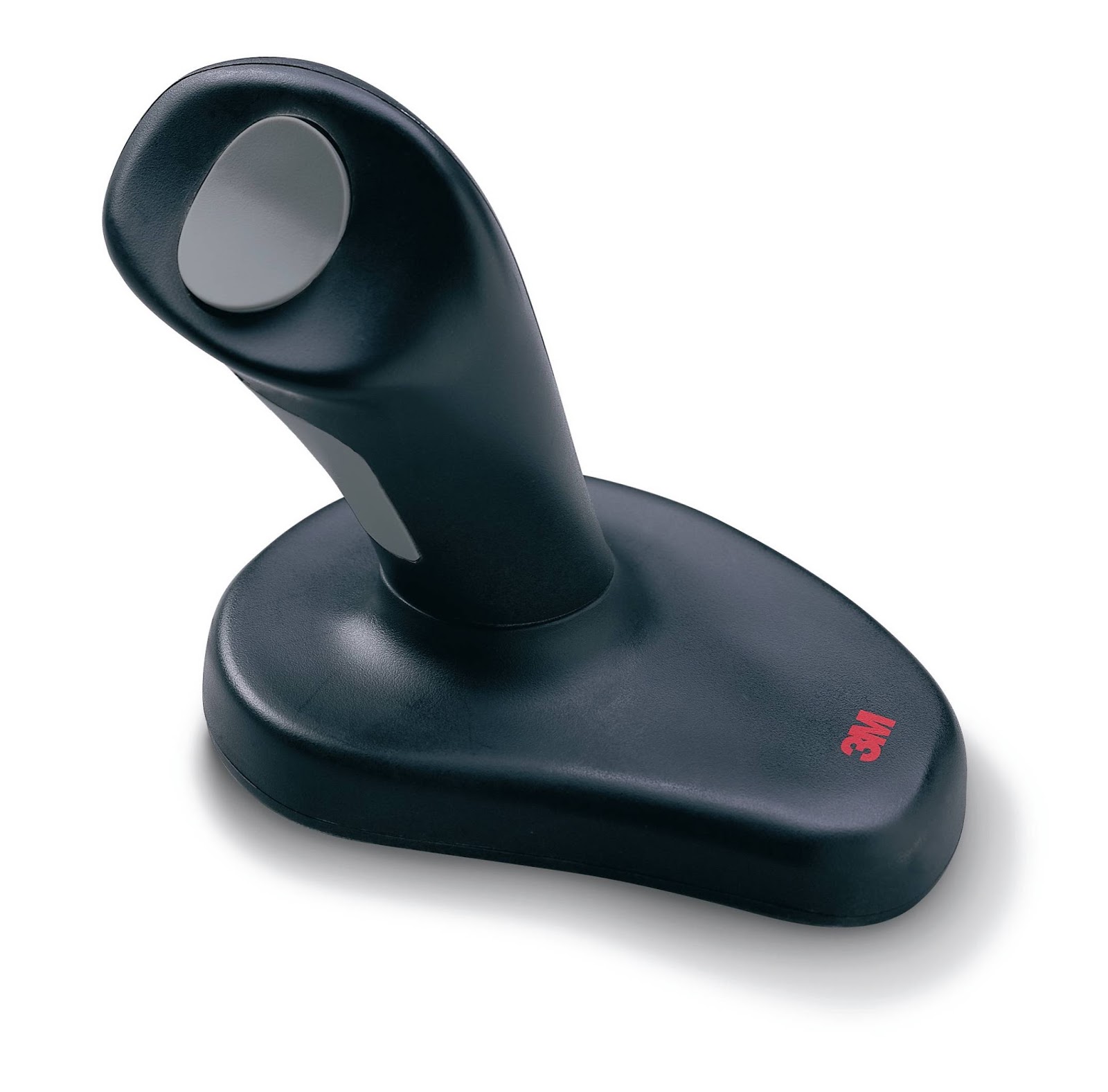
세우는 마우스 등장.  당연히 손목이 편하겠다.  이 마우스를 보면서,  왜 사람들은 손목을 90도 틀어서 사용하고 있는 거지?라는 생각.  이 영상에서 내 관심은 클릭 소리이다.


좌우 바꿔서 사용할 수는 없다.  보통 마우스는 이 양손 사용을 위해서 만들어진 것이었던 것.

air mouse
https://www.youtube.com/watch?v=m6j8SFJs4lA


Wednesday, 31 August 2016

키보드로 pc 켜기

pc의 켜기 버튼이 말을 잘 안 듣는 경우,  이 버튼이 멀리 있는 경우,  정전기가 심해 모니터, 형광등, pc 스위치를 만지지 못하는 경우.. (정전기가 심한 경우 운동으로 체질을 바꾸거나 아크릴사가 아닌 면을 입으면 될 것 같다.)

cmos setup에서 잡아줘도 마우스나 키보드로 pc가 켜지지 않는 경우

특히 다음과 같은 cmos에서 그런 경우를 만난다.  (특정 mainboard 제조 회사에서 이 프로그램을 쓴다는 말.)


mainboard 기판에 새겨진 모델 번호로 제조 회사 홈페이지에서 pdf 파일을 받아 읽어보았다.

키보드 커넥터 뒤를 보면 이런 점퍼가 보인다.


1,2번 short를 2,3번 short로 바꾼다.  롱노우즈로 작업하면 편하다.  전원을 차단하고 작업해야 이 작업 중 pc가 켜지지 않는다.

+5VSB가 어디에 쓰이나 했더니 여기에 쓰였다.  pc가 꺼진 상태에서도 usb 선풍기를 돌릴 수 있는 usb 커넥터가 따로 있다.  (이 전력은 USBPW_R 등과도 관계가 있다.)

pc가 꺼진 상태에서도 usb 전원이 공급되지 않는다면, usb 키보드나 usb 마우스로는 pc를 켤 수 없을 것이다.  ps2 타입 커넥터가 없다면,  usb to ps2 커넥터라는 것도 있다.  pc가 꺼진 상태에서도 usb 전원을 사용해야 한다면,  mainboard에서 USBPW 점퍼를 찾아서 수정해야 할 것이다.

cmos setup 중 power 메뉴에서, 마우스나 키보드 power on의 구체적인 선택 사항이 없으면 마우스나 키보드로 pc 전원을 켤 수 없을 것이다.  선택 사항이란,  예를 들면 다음과 같다.

마우스 움직임으로 power on, 마우스 클릭으로 power on, 키보드 any key를 눌러 power on, 키보드 space bar를 눌러 power on, 키보드 Ctrl+F1을 눌러 power on..

키보드나 마우스로 pc를 켜는 방법은, cmos나 windows의 프로그램 설정에도 관련이 있지만,  mainboard의 점퍼 수정도 관련이 있다.

전력 사용이 부담스럽다면 마우스나 키보드로 pc 켜는 방법은 권하지 않는다.  마우스에 빨간 불이 들어와 있는 것이 신경쓰이는 사람도 있다.

구형 mainboard에서는 오직 space bar로만 pc를 켤 수 있는 경우도 있다.  원격으로 pc를 켤 수 없는 경우 + pc를 모르는 사람에게 부탁할 경우 any key 기능도 필요하다.  마우스를 움직이기만 해도 pc가 켜지는 기능도 있다.  이 때는 자다가 마우스를 건드려도 pc가 켜진다.

cmos에서 키보드나 마우스로 pc 켜기를 설정했어도, 처음 한번은 pc 버튼으로 부팅해야 한다는 것은 이미 알려져 있다.

내게 있는 삼성 pc의 경우 마우스나 키보드로 pc를 켜는 기능은 없다.


관련 사항:
S3, USBPW_F, USBPW_R, cmos 전원 관련, windows 전원 관련 사항 해제..


Sunday, 30 August 2015

모니터와 마우스

오래 전부터, 15인치 모니터를 갖고 있었다.
이게 옮길 때 불편했다.
모니터가 돌아가고, 올라갔다 내려갔다 한다.
모니터가 움직인다는 것은 알고 있었다.

1년이나 지나서, 전원, 데이터 케이블을 연결하는데, 처음으로 모니터 각을 90 틀어서 연결하니 아주 편했다.

그런데, 모니터를 단순히 이런 용도로 쓰라고 그리 만들지는 않았을 것이라는 생각이 들었다.

'이건 분명히 세로 모니터로 쓸 수 있는 거구나!'라는 생각이 들었다.

마우스에서 불편을 느끼는 것은 네 가지이다.

1. 스크롤
2. 마우스 바닥재
3. 클릭 통증
4. 유선

세로 모니터라면 스크롤을 많이 줄여줄 것이다.

위아래로 좁은 가로 모니터는 작업표시줄(launcher)이나 메뉴창 부분을 빼면 안에 문서가 들어갈 부분이 얼마 안 되므로, 스크롤이 많아진다.  그런데 이 모니터를 세로로 세우고 문서를 읽는다면 아주 아주 편해지겠다.

요새는 그래픽 카드의 연결 단자가 보통 두개이므로, 가로 모니터 하나, 새로 모니터 하나를 연결하면 문서 작성하는 게 대단히 편해지겠다.  대신 usb fan 하나를 추가해서 그래픽 카드쪽으로 바람을 보내줘야 하겠지?

올(2015) 여름 열 때문에, memory, 메인보드, 그래픽 카드, power supply 많이 망가졌다.  무엇보다, power supply의 중요성을 알게 되었다.  무조건, 열 안 나는 것으로 사기로 했다.  하드웨어를 하나 추가할 때마다 반드시 power supply의 허가를 받아야 한다. (용량 체크) pc 내의 열을 줄이는 방법은 오직 이 power supply의 용량에 달려있기 때문이다.

정격용량이 제일 큰 것으로 선택하기로 하였다.  특히 대기업 pc는 전력 계산이 빠듯하기 때문에 더욱 power supply에 신경써야 한다.  간단히 체크하는 방법은?  power supply에 얼마나 열이 있나를 확인하면 될 것이다.  삼성 pc들은 power supply 위에 손을 대고 있을 수 없다.  60도C가 넘는 것으로 보인다.

하드디스크를 HDTune으로 점검해서 나오는 온도는 믿을 수 없다.  방금 연결해서 차가운 하드디스크의 열을 40도C 이상으로 보여주는 오류가 있다.  약간 뜨거운 하드디스크보다 훨씬 더 높은 온도를 보여준다.  그러한 이유로 cpu 온도 체크도 정학하다 할 수 없을 것 같다.

문서 검색하거나, 작성할 때, 세로 모니터가 꼭 필요하다는 사실
왜 그 생각을 여태 못하고 있었을까?


이상하게, windows 10의 작업표시줄은 괜찮은데, 우분투의 launcher는 눈에 거슬린 지 모르겠다.  windows와 우분투를 동시에 쓸 때, 왜 launcher와 작업표시줄이 각각 다른 방향에 위치한 지 그 이유를 알 것 같았다.  windows와 linux의 launcher가 한 화면에서 잔상 중복되지 않게 하려는 배려였던 것이다.  그래도, 우분투의 launcher는 아주 불편하다.  차라리 mint를 쓰고싶을 정도로..
우분투의 launcher는 감추기로 하면 작동이 느려진다.  마치 windows 10의 터치 키보드(가상 키보드)가 말을 잘 안 듣듯이..

windows와 linux 비교 화면

Windows 10 vs Linux | UI Comparison 

https://www.youtube.com/watch?v=hoG4TFsobX4
1:48 이후

이번에 ubuntu 15.04 32bit를 삭제했다.  삭제가 두번째이다.  뭔가 수정을 했더니 부팅이 잘 안 되었다.  내부 network 공유는 비교적 나은 편이었다. (~tty 에러 메시지 수정, mesg n 란 삭제 => mesg n을 tty -s && mesg n으로 바꿔야 한다는 내용은 나중에 확인했다.)
directory 공유를 위해서 처음부터 root 권한으로 들어가야 한다면, 보안에서 windows와 차이나는 점이 있다하기 어려울 것 같다.

ubuntu의 특징:
usb+hdd (외장 하드디스크가 아닌, 하드디스크에 usb 단자를 연결한..) 자동 마운트
공유는 별도로 해야한다.  같이 연결된 ntfs보다 usb ntfs가 공유에 유리한 것으로 보인다.
(나는, windows 10 같은 파일관리자, network 공유가 linux에서 제일 큰 관심사이다.  데스크탑 ui는 linux가 windows를 따라갈 수 없다고 생각한다.  windows의 펑퍼짐한 개방형 폴더 공유도 마음에 든다.  windows의 디자인, color도 마음에 든다.  특히 ms-word를 보면 완전히 white이다.  밝다, 그래서 애착이 간다.  더구나 word 메뉴에서는 메뉴 구분 칸도 없어지고 있다. 발전하고 있다.)

한글 사용은 mint보다 편하다.  손 댈 게 없다.  한/영 전환키도 shift+space 아니면 한/영 키였던 것 같다.  바로 앞에 사용하던 어떤 linux가 ctrl+space여서 혼동된다.
mint 공유는 문서를 편집해서 network pc가 자동 마운트 되도록 했는데, 적힌대로 마운트를 하다, 꺼진 pc 이후 기록된 마운트는 무시되었다.

'다운로드' 폴더는 공유가 잘 된다.  그 아래 폴더는 windows 쪽에서 접근할 수 없다.
'yumi+usb+기존 하드디스크'로 설치된다.

뭉툭하고 칙칙한 아이콘은 거의 모든 linux의 디자인 한계이다.  아주 검은 바탕의 데스크탑 linux도 많다.  요즘 세상에 os나 패키지에, 포맷하면 한 순간에 날아갈 설정에 그 많은 시간을 쏟아붓는 것은, 분명 어리석은 짓이라고 생각한다.  왜 그런 것에 매뉴얼이 필요한가?  매뉴얼은 라디오나 tv 켜 듯 할 때처럼 잠깐 몇 분 동안만 사용 하는 것이라야 한다.  그러한 관점에서 ms-word가 아래아 한글에 비해 직관 활용이 탁월하다.  뭐 하러 그 많은 키 조합을 달달 외우고 있어야 하는가?  장차 다루어야 할 응용 프로그램이 하나 둘이 아니고, 교체 주기도 짧고, 포맷도 잦고..
매뉴얼이 필요한 프로그램은 도태되게 돼 있다.

내가 좋아하는 menu 스타일(color, 디자인, 구성)이다.


리눅스의 파티션 사용은 데스크탑에서는 그 방향을 다르게 잡아야 한다.  windows의 파티션 방법을 비교할 때, linux 초보자적 관점에서는 서로 장단점이 있다.

linux 초보자가 알아야 할 것은, windows처럼 폴더를 마음대로 돌아다닐 수 없다는 것이다.  어디서 뭘 어떻게 사용하고 있는 지, windows처럼 한 눈에 보기 어렵다.  더구나 터미널 작업으로는 더 막막할 수 밖에 없다.  초보자가 할 일은, linux를 설치하고, windows에서 사용하는 프로그램과 linux에서 사용할 프로그램의 1:1 대응이다.  gparted도 열어서 공간을 얼마쯤 쓰고 있나도 확인해봐야 한다.

파티션, 아이콘, color, 마운트, 설치, network 공유, 응용프로그램, 비밀번호 사용, 화면 잠김, 오디오카드 설정, 심지어 랜카드 설정.. 이런 것들이 windows와 달라서 적응하는데 시간이 필요하다.  linux가 원래 혼자 쓰도록 만들어진 것이 아니고, 서버용으로 공개되는 용도였다는 것을 생각하면 지금의 상황이 이해가 쉬울 것이다.  불만이 크면 습득 시간은 지연된다.

구글에서도, 리눅스별 특징에 대한 내용은 찾아보기 어렵다. 내게는 network 공유와 파일관리자가 중요한데, 그런 비교 설명이 없다.  내용이라는 게, 어느 회사, 어느 그룹에서 만들고, 어떤 linux에서 출발했고 최소 memory 용량은 얼마.. 식이다.  그래서 직접 설치해보고 자신이 원하는 기능이 있는 지 찾아봐야 한다.  수백 페이지나 되는 설명서를 다 읽고도 파티션을 어떤 양으로 나눠야 하는 지 알아내지 못 했다.

linux에 따라서는 ntfs와 담을 쌓는 것도 있다.  작은 하드디스크가 있다면, 하나의 파티션으로 ext4 자동 파티션 구성으로 설치하는 게 편하다고 생각한다.  fat32는 용량 제한이 있어 불편하다.  파일이 갑자기 사라지지 않는 지도 의심스럽다.  차라리 ntfs을 잊고, windows에서 ext4를 읽도록 조치하는 게 더 좋겠다.

나는 짧은 시간에 많은 linux를 설치해서 어느 게 어떤 특성이 있었는 지 기억도 나지 않는다.  뭐가 되고 뭐는 안 되는 지, 기록하는 것도 번거로웠다.  매일 사용할 linux도 필요하지만, 오래된 pc로 파일만 관리할 가벼운 linux도 필요하다.  ms-dos를 떠난 뒤로, 더 이상 터미널 작업은 하고 싶지 않다.  주문 외우 듯, 검은 바탕에 흰 글자 찍어대고 있는 자신을 생각하면 바보 같아 보인다.  그 짓을 뭐하러 하지?  그 많은 시간을 들여가며, 그 만한 가치가 있던 일인가?  tv 좀 보겠다고, tv 수리공이 될 필요는 없을 테니 말이다.  차를 탄다고 차량 정비를 배우지는 않 듯이..  아래아 한글 핫 키 암기?  그건 이미 한글 2.5 시대의 유물이다.  마우스만 클릭해도 되는 세상이 되었다는 것을 인정할 때이다.  네이버에 글 올리기 위해 linux 터미널 공법(사용법)을 외운다?  차라리 바보 같은 스타크래프를 하거나 입 벌리고 앉아 전쟁 끝난 지도 오랜데, 아직도, 헤어진 어린 자식 찾는 드라마를 보는 게 더 나을 것이다.

데비안은 yumi+usb+하드디스크 방식으로 설치가 안 되어 설치 보류하고 있다.  dvd iso 1, 2, 3 세 파일이 각각 dvd로 준비된 상태여야 하는 것인가 보다.

red hat이나 suse로 가려면 cent os, opensuse를 설치 해야할 것이다.


기타 windows:
vista 엔터프라이즈보다 7 thin이 더 빠른 것으로 보인다.
폴더 공유는 xp, 8.1, 10 상호 잘 되고, vista, 7 쪽과는 되다 말다 한다.  부팅하면 되다가, 안 되던 게 얼마 있다 되곤 한다.  이런 파일 관리자 때문에, 서버 클라이언트를 구분해가면서까지 파일질라라는 것을 써야하는가 하는 의문이 생긴다.